Claude einrichten: Diese 3 Einstellungen solltest du direkt am Anfang vornehmen
Du hast gerade angefangen, Claude zu nutzen? Dann lohnt es sich, ein paar Minuten in die Einrichtung zu investieren. Ich zeige dir drei Einstellungen, mit denen du deine Apps verbindest, Claude Skills hinzufügst und kontrollierst, ob deine Gespräche zum KI-Training verwendet werden.


Die meisten Menschen öffnen Claude und beginnen direkt mit ihrer ersten Frage. Dabei gibt es einige Funktionen, die du einmal einrichtest und danach regelmäßig nutzt.
Für die folgenden drei Schritte solltest du ungefähr zehn Minuten einplanen. Du brauchst nur deinen Claude-Account und gegebenenfalls die Zugangsdaten der Apps, die du verbinden möchtest.
Dann ist dieser Artikel genau für dich. Viele nutzen Claude in den ersten Wochen genauso wie ChatGPT und verschenken damit das Beste. In meiner kostenlosen Checkliste findest du zusätzlich, was bei Claude anders ist und was du aus ChatGPT mitnehmen kannst.
Lass Claude bei der Einrichtung helfen
Wenn du die Einstellungen nicht selbst suchen möchtest, kannst du dich von Claude mit dem folgenden Prompt durch die Einrichtung führen lassen.
Prompt anzeigen: Claude gemeinsam einrichtenPrompt 1: Claude gemeinsam einrichten
Du bist mein persönlicher Einrichtungsassistent für Claude.

Ich möchte Claude richtig einrichten und brauche deine Unterstützung bei drei Aufgaben:

1. Meine wichtigsten Apps über die Connectors verbinden.
2. Passende Claude Skills hinzufügen.
3. Meine Datenschutzeinstellungen überprüfen und die Verwendung meiner Gespräche für das Modelltraining deaktivieren.

Bevor wir anfangen, stell mir bitte drei Fragen:

- Was mache ich beruflich?
- Welche Apps verwende ich regelmäßig?
- Bei welchen Aufgaben soll Claude mich am häufigsten unterstützen?

Empfiehl mir anschließend die passenden Connectors und Skills.
Führ mich Schritt für Schritt durch die Einrichtung und erklär mir genau, wo ich klicken muss.
Warte nach jedem Schritt, bis ich „Fertig“ schreibe, bevor du weitermachst.
Berücksichtige, dass die Bereiche je nach Claude-Version „Customize“ oder „Plugins“ heißen können.
1. Verbinde Claude mit deinen Apps
Mit sogenannten Connectors verbindest du Claude mit Anwendungen, die du bereits verwendest, zum Beispiel Gmail, Google Kalender oder Google Drive. Nach der Verbindung kann Claude je nach Berechtigung auf Informationen aus diesen Anwendungen zugreifen und bestimmte Aufgaben darin erledigen.
So funktioniert die Einrichtung
- Öffne Claude und klick in der linken Seitenleiste auf „Customize“ oder „Plugins“.
- Such nach dem Bereich „Connectors“ beziehungsweise nutze den entsprechenden Filter.
- Durchsuche die verfügbaren Anwendungen.
- Wähl die gewünschte App aus und verbinde dein Konto.
- Prüf, welche Berechtigungen du Claude erteilst.
Für den Anfang reichen zwei Anwendungen, die du regelmäßig verwendest.
Prompt anzeigen: Deine verbundenen Apps testenPrompt 2: Deine verbundenen Apps testen
Schau dir meine Termine und E-Mails für diese Woche an.
Fass zusammen, welche Termine anstehen, worauf ich mich vorbereiten muss und welche unbeantworteten E-Mails eine Rückmeldung brauchen.
Erstell anschließend einen Antwortentwurf für die wichtigste offene E-Mail.
Verschick die E-Mail noch nicht.
Diesen Prompt kannst du verwenden, sobald du deinen Kalender und dein E-Mail-Postfach verbunden hast.
2. Füge passende Claude Skills hinzu
Skills sind zusätzliche Arbeitsanweisungen, mit denen Claude bestimmte Aufgaben nach festgelegten Regeln erledigt. Das ist zum Beispiel hilfreich, wenn du regelmäßig Blogartikel schreibst, Dokumente analysierst oder Marketingkonzepte erstellst. Du musst Claude dann nicht in jeder Unterhaltung neu erklären, wie du arbeiten möchtest.
So installierst du einen Skill
- Öffne in Claude den Bereich „Customize“ oder „Plugins“.
- Such nach „Skills“ oder filtere die verfügbaren Erweiterungen entsprechend.
- Durchsuche die vorhandenen Skills und wähl einen passenden aus.
- Füg ihn deinem Konto hinzu.
- Teste ihn anschließend mit einer konkreten Aufgabe.
Für den Einstieg würde ich zwei bis drei Skills auswählen, die du tatsächlich regelmäßig brauchst.
Prompt anzeigen: Passende Skills findenPrompt 3: Passende Skills finden
Welche Claude Skills würdest du mir auf Grundlage meiner beruflichen Tätigkeit und meiner bisherigen Aufgaben empfehlen?
Wähl die drei Skills aus, mit denen ich voraussichtlich am meisten Zeit spare.
Erklär mir zu jedem Skill kurz, wofür ich ihn verwenden kann, und nenn eine konkrete Aufgabe, die ich damit diese Woche ausprobieren könnte.
Prompt anzeigen: Einen Skill ausprobierenPrompt 4: Einen Skill ausprobieren
Verwende meine installierten Skills für folgende Aufgabe:
[HIER EINE KONKRETE AUFGABE EINFÜGEN, Z. B. EINEN LINKEDIN-BEITRAG ERSTELLEN ODER MEETINGNOTIZEN IN EINEN PROJEKTPLAN UMWANDELN]
Sag mir anschließend, welchen Skill du verwendet hast.
- Persona-Finder: findet heraus, wer deine Kunden sind und in welchem Moment sie Hilfe suchen.
- Der Humanizer: macht KI-Texte wieder lesbar, damit sie nach dir klingen.
- Dein KI-Beirat: fünf KI-Berater prüfen deine Entscheidungen.
3. Überprüfe deine Datenschutzeinstellungen
Claude bietet eine Einstellung, mit der du festlegst, ob deine Gespräche zur Verbesserung der KI-Modelle verwendet werden dürfen. Wenn du das nicht möchtest, kannst du die Funktion deaktivieren.
So findest du die Einstellung
- Klick unten links auf deinen Namen und öffne „Settings“.
- Wähl den Bereich „Privacy“.
- Such nach „Help improve our AI models“.
- Deaktiviere die Funktion, wenn du deine Gespräche nicht für das Modelltraining freigeben möchtest.
Die Einstellung gilt bei privaten Claude-Konten auch für neue Unterhaltungen und Claude-Code-Sitzungen. Bereits abgeschlossene oder begonnene Trainingsprozesse werden dadurch nicht rückgängig gemacht. Bei Team- und Enterprise-Konten gelten gegebenenfalls andere, zentral verwaltete Einstellungen.
Zusätzlicher Tipp: Inkognito-Chats verwenden
Wenn du ein Gespräch nicht in deinem Chatverlauf speichern möchtest, kannst du einen Inkognito-Chat starten. Öffne dafür außerhalb eines Projekts eine neue Unterhaltung und klick oben rechts auf das Geistersymbol.
Inkognito-Chats werden nicht in deinem regulären Verlauf angezeigt und nicht für das Modelltraining verwendet. Sie fließen auch nicht in Claudes persönliche Erinnerung ein. Die Gespräche können allerdings aus Sicherheitsgründen noch für eine begrenzte Zeit gespeichert bleiben.
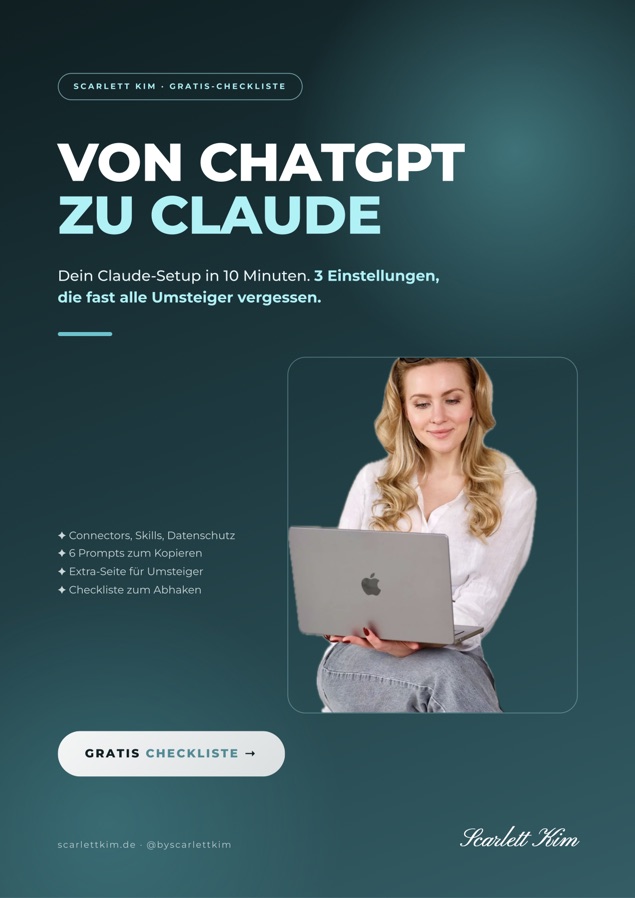
Gratis-Checkliste · 13 Seiten · ohne Anmeldung
Von ChatGPT zu Claude: Dein Setup in 10 Minuten
- Was bei Claude anders ist als bei ChatGPT
- Alle 3 Schritte mit genauem Weg durchs Menü
- 6 Prompts zum Kopieren und eine Checkliste zum Abhaken
Häufige Probleme bei der Einrichtung
| Problem | Lösung |
|---|---|
| Du findest „Customize“ nicht? | Schau nach „Plugins“ in der Seitenleiste. Claude stellt die Navigation derzeit schrittweise um. |
| Ein Connector lässt sich nicht verbinden? | Melde dich zuerst direkt bei der Anwendung an und versuch die Verbindung dann erneut. |
| Claude verwendet deine verbundene App nicht? | Nenn sie ausdrücklich in deiner Anfrage, zum Beispiel „Überprüfe meine E-Mails in Gmail“. |
| Deine Skills funktionieren nicht? | Kontrollier, ob die Codeausführung aktiviert ist und ob der Skill in deinem Konto verfügbar ist. |
Was du nach der Einrichtung ausprobieren solltest
Wenn du deine ersten beiden Apps verbunden, einige passende Skills hinzugefügt und deine Datenschutzeinstellungen überprüft hast, teste Claude mit einer echten Aufgabe aus deinem Alltag.
Du könntest zum Beispiel deinen Kalender prüfen lassen, eine wichtige E-Mail vorbereiten oder mit einem Skill einen vorhandenen Text überarbeiten. An solchen Aufgaben merkst du schnell, welche Verbindungen und Skills du regelmäßig brauchst.
Je besser Claude deine Kunden kennt, desto weniger klingen deine Texte nach KI. In meinem Minikurs zeige ich dir, wie du ein Claude-Projekt mit echten Kundenstimmen füllst.
Stand: November 2026. Die beschriebenen Menüpunkte können je nach Claude-Tarif und Benutzeroberfläche leicht abweichen.
Häufige Fragen
Brauche ich für Skills einen bezahlten Tarif?
Ja, Skills funktionieren in Claude ab dem Pro-Tarif. Connectors und die Datenschutz-Einstellung findest du auch im kostenlosen Tarif.
Warum heißt der Bereich bei mir „Plugins“ statt „Customize“?
Claude stellt die Navigation gerade Schritt für Schritt um. Beide Bereiche führen zu den Connectors und Skills.
Kann Claude ohne meine Zustimmung E-Mails verschicken?
Claude arbeitet nur mit den Berechtigungen, die du beim Verbinden erteilst. Sag in deinen Prompts dazu, dass nichts verschickt werden soll, bevor du es geprüft hast.
Du willst mehr? Mach den nächsten Schritt.
In meiner kostenlosen 5-Tage-E-Mail-Serie lernst du Schritt für Schritt, wie du KI in deinem Business wirklich nutzt. Vom ersten Prompt bis zu deinem ersten eigenen KI-Tool.
Zur E-Mail-Serie →