Claude Code automatisieren: 4 Möglichkeiten, wie Claude selbstständig für dich arbeitet
Claude Code kann Aufgaben inzwischen nicht nur ausführen, sondern auch selbstständig weiterarbeiten, Ergebnisse überprüfen und bestimmte Abläufe regelmäßig starten. Anthropic unterscheidet dabei vier Arten von Automatisierungen. Ich zeige dir, wie sie funktionieren und wie du sie mit konkreten Prompts einrichtest.
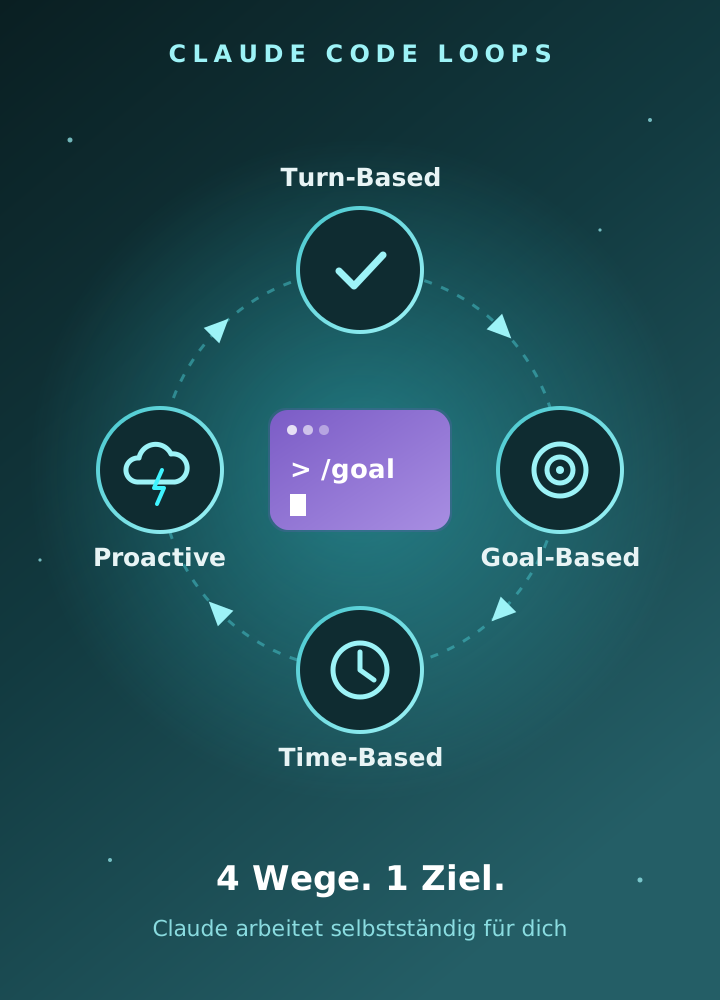

Das Claude-Code-Team von Anthropic bezeichnet diese Arbeitsabläufe als Loops. Dabei wiederholt Claude bestimmte Arbeitsschritte, bis eine festgelegte Bedingung erfüllt ist.
Die vier Varianten unterscheiden sich vor allem darin, welche Verantwortung du an Claude übergibst:
- Turn-Based: Claude übernimmt die Aufgabe und prüft sein Ergebnis.
- Goal-Based: Claude arbeitet weiter, bis ein bestimmtes Ziel erreicht ist.
- Time-Based: Claude startet Aufgaben automatisch zu festgelegten Zeiten.
- Proactive: Claude beginnt selbstständig mit seiner Arbeit, ohne dass du jedes Mal einen neuen Auftrag geben musst.
Du benötigst dafür Claude Code und einen unterstützten kostenpflichtigen Tarif. Die Funktionen lassen sich im Terminal oder im Code-Bereich der Claude-Desktop-App verwenden.
1. Turn-Based: Eine Aufgabe, eine Überprüfung
Das ist die einfachste Variante und entspricht der normalen Arbeit mit Claude Code.
Du gibst Claude eine Aufgabe. Claude führt sie aus, überprüft das Ergebnis und meldet sich anschließend bei dir.
Besonders sinnvoll ist das für einmalige Aufgaben, bei denen du das Ergebnis selbst kontrollieren möchtest.
So richtest du es ein
Du musst dafür nichts aktivieren. Öffne Claude Code und beschreibe deine Aufgabe.
Wichtig ist, dass du nicht nur erklärst, was Claude erledigen soll, sondern auch, wie das Ergebnis überprüft werden muss.
Wenn Claude beispielsweise ein Problem auf deiner Website behebt, sollte es nicht einfach bestätigen, dass die Änderung vorgenommen wurde. Es sollte anschließend testen, ob die Funktion tatsächlich wieder funktioniert.
Wenn du regelmäßig dieselben Überprüfungen benötigst, kannst du sie auch als Claude Skill speichern.
Esc. Bereits abgeschlossene Arbeitsschritte bleiben erhalten.Prompt zum Kopieren: Anmeldeformular überprüfen
Prompt anzeigen: Anmeldeformular überprüfenPrompt ausblenden
Repariere das Anmeldeformular auf meiner Startseite, damit sich neue Interessenten tatsächlich in meine E-Mail-Liste eintragen können.

Nimm nur die notwendigen Änderungen vor und verändere keine anderen Bereiche der Website.

Wenn du glaubst, dass das Problem behoben ist, öffne die Seite im Browser und teste das Formular mit einer Test-E-Mail-Adresse.

Überprüfe, ob die Anmeldung erfolgreich in meiner E-Mail-Liste angekommen ist, und zeige mir das Ergebnis.

Wenn du nicht weiterkommst oder einen Zugang von mir benötigst, stoppe die Aufgabe und erkläre mir genau, was fehlt.
2. Goal-Based: Claude arbeitet weiter, bis dein Ziel erreicht ist
Bei dieser Variante legst du ein konkretes Ergebnis fest. Claude arbeitet anschließend selbstständig weiter und überprüft nach jedem Durchgang, ob das Ziel erreicht wurde.
Dafür verwendest du den Befehl /goal. Nach jedem Durchgang prüft ein separates Modell die festgelegte Bedingung. Wenn das Ziel noch nicht erreicht ist, kann Claude einen weiteren Versuch starten.
So richtest du es ein
Öffne Claude Code und gib /goal ein, gefolgt von deinem gewünschten Ergebnis. Beispielsweise: „Verbessere den mobilen Performance-Wert meiner Website auf mindestens 90 Punkte.“
Besonders wichtig ist, dass dein Ziel messbar ist. Außerdem solltest du festlegen, wie viele Versuche Claude maximal durchführen darf. Das kannst du direkt in die Aufgabenbeschreibung schreiben, beispielsweise: „Stoppe nach fünf Versuchen.“
Wenn Claude ohne die üblichen Rückfragen zu Werkzeugaufrufen arbeiten soll, kannst du den Auto-Modus verwenden. Diesen wählst du im Terminal über Shift + Tab oder in der Desktop-App über die Modusauswahl, sofern er verfügbar ist.
So überprüfst du den Fortschritt
/goalzeigt dir den aktuellen Status, die Anzahl der Durchgänge und den bisherigen Verbrauch./goal clearbeendet das aktive Ziel.- Pro Sitzung kann jeweils ein Ziel aktiv sein.
Prompt zum Kopieren: Website-Geschwindigkeit verbessern
Prompt anzeigen: Website-Geschwindigkeit verbessernPrompt ausblenden
/goal Verbessere den mobilen Lighthouse-Performance-Wert meiner Startseite auf mindestens 90 Punkte.

Führe nach jeder Änderung einen neuen Lighthouse-Test durch und zeige mir den erreichten Wert.

Verändere nicht das Erscheinungsbild meiner Website und lösche keine Inhalte.

Stoppe nach maximal fünf Versuchen, auch wenn der gewünschte Wert noch nicht erreicht wurde.

Erkläre mir anschließend, welche Probleme eine weitere Verbesserung verhindern.
Du kannst den Performance-Wert deiner Website auch über Google PageSpeed Insights überprüfen. Das Tool verwendet unter anderem Lighthouse, wobei die Ergebnisse je nach Testbedingungen variieren können.
3. Time-Based: Aufgaben automatisch in bestimmten Abständen ausführen
Bei der dritten Variante legst du fest, wann und wie häufig Claude eine Aufgabe ausführen soll. Das eignet sich besonders für Informationen, die sich regelmäßig verändern.
Du könntest beispielsweise neue Kundenbewertungen überprüfen lassen oder kontrollieren, ob über ein Formular neue Anfragen eingegangen sind. Dafür gibt es drei Möglichkeiten.
Möglichkeit 1: /loop innerhalb einer Claude-Code-Sitzung
Das ist der schnellste Einstieg. Mit /loop legst du fest, in welchem Abstand Claude eine Aufgabe wiederholen soll. Mit /loop 30m führt Claude eine Aufgabe zum Beispiel alle 30 Minuten aus. Kürzere Intervalle gehen bis hin zu einer Minute.
Allerdings funktioniert diese Variante nur, solange die entsprechende Claude-Code-Sitzung läuft. Wiederkehrende Loops enden automatisch nach sieben Tagen. Mehr zu /loop
Möglichkeit 2: Geplante Aufgaben in der Desktop-App
In der Claude-Desktop-App kannst du im Code-Bereich unter „Scheduled“ eine neue Aufgabe erstellen. Diese kann regelmäßig ausgeführt werden und auf deine lokalen Dateien zugreifen.
Allerdings muss die App geöffnet und dein Computer eingeschaltet beziehungsweise wach sein. Mehr zu geplanten Desktop-Aufgaben
Möglichkeit 3: /schedule in der Cloud
Mit /schedule erstellst du Aufgaben, die unabhängig von deinem Computer ausgeführt werden. Du kannst deinen Laptop also schließen und Claude arbeitet zum geplanten Zeitpunkt trotzdem weiter.
Cloud-Aufgaben können derzeit höchstens einmal pro Stunde über einen wiederkehrenden Zeitplan starten. Mehr zu geplanten Cloud-Aufgaben
Prompt zum Kopieren: Neue Kundenbewertungen überwachen
Dieser Prompt überprüft alle 30 Minuten, ob neue Bewertungen eingegangen sind. Dafür benötigt Claude Zugriff auf die entsprechende Bewertungsquelle.
Prompt anzeigen: Neue Kundenbewertungen überwachenPrompt ausblenden
/loop 30m Überprüfe [HIER MEINE BEWERTUNGSQUELLE EINFÜGEN, Z. B. SHOPIFY ODER GOOGLE-BEWERTUNGEN] auf neue Kundenbewertungen seit der letzten Überprüfung.

Wenn neue Bewertungen vorliegen, identifiziere Beschwerden oder Probleme, auf die ich reagieren sollte.

Zeige mir, wer die Bewertung hinterlassen hat und was darin steht.

Erstelle anschließend einen kurzen, freundlichen Antwortentwurf, den ich selbst überprüfen und versenden kann.

Veröffentliche keine Antworten und reagiere nicht selbstständig auf Bewertungen.

Wenn keine neuen Bewertungen eingegangen sind, antworte einfach mit „Keine neuen Bewertungen“.
/loop-Intervall beendet Esc nur den aktuellen Arbeitsschritt, nicht die wiederkehrende Aufgabe.4. Proactive: Claude arbeitet selbstständig, auch wenn dein Laptop geschlossen ist
Die vierte Möglichkeit geht noch einen Schritt weiter. Du gibst Claude eine wiederkehrende Aufgabe, die vollständig in der Cloud ausgeführt wird.
Claude startet dann zum festgelegten Zeitpunkt selbstständig, überprüft die verfügbaren Informationen und führt die vereinbarten Arbeitsschritte durch.
Ein Beispiel ist die automatische Bearbeitung von Fehlermeldungen auf deiner Website. Wenn ein Fehler gemeldet wird, kann Claude den Bericht überprüfen, eine Korrektur vorbereiten und diese anschließend zur Freigabe bereitstellen.
Schritt 1: Verbinde dein Projekt
Deine Website oder Anwendung sollte dafür in einem GitHub-Repository gespeichert sein. Installiere die Claude GitHub App für das entsprechende Repository.
Verbinde anschließend die Anwendung, in der deine Fehlermeldungen eingehen, zum Beispiel einen Slack-Kanal. Die benötigten Verbindungen richtest du in den Claude Connectors ein.
Schritt 2: Erstelle eine geplante Aufgabe
Öffne claude.ai/code/routines und klicke auf „New task“. Bei manchen Konten heißt die Funktion noch „New routine“.
Gib deiner Aufgabe einen Namen und füge den folgenden Prompt ein. Wähle unter „Trigger“ einen Zeitplan und stelle eine stündliche Ausführung ein.
Anschließend wählst du unter den erweiterten Einstellungen dein GitHub-Repository und die gewünschte Cloud-Umgebung aus.
Prompt zum Kopieren: Fehler auf deiner Website automatisch bearbeiten
Prompt anzeigen: Fehler auf deiner Website automatisch bearbeitenPrompt ausblenden
Du bist für die Behebung gemeldeter Fehler auf [MEINER WEBSITE ODER ANWENDUNG] verantwortlich.

Überprüfe bei jeder Ausführung den Slack-Kanal [MEIN #BUG-REPORTS-KANAL] auf neue Fehlermeldungen seit dem letzten Durchlauf.

Wenn keine neuen Meldungen vorliegen, bestätige das kurz und beende die Aufgabe.

Wenn neue Fehlermeldungen vorhanden sind, gehe für jede Meldung folgendermaßen vor:

1. Untersuche den beschriebenen Fehler.
2. Erstelle für jede Fehlermeldung einen eigenen neuen GitHub-Branch.
3. Behebe den Fehler mit der kleinstmöglichen sinnvollen Änderung.
4. Verändere keinen Code, der nicht mit dem jeweiligen Problem zusammenhängt.
5. Beauftrage einen separaten Reviewer-Subagent, die Korrektur kritisch zu überprüfen.
6. Behebe gegebenenfalls die Probleme, die der Reviewer erkennt.
7. Erstelle anschließend für jede Korrektur einen Draft Pull Request auf GitHub.
8. Beschreibe im Pull Request verständlich, welcher Fehler vorlag und wie er behoben wurde.
9. Antworte im jeweiligen Slack-Thread mit dem Link zum Pull Request, sofern die erforderlichen Berechtigungen vorhanden sind.

WICHTIG:
Führe keine Änderungen direkt im Main-Branch durch.
Führe keine Pull Requests selbstständig zusammen.
Alle Änderungen müssen von mir geprüft und ausdrücklich freigegeben werden, bevor sie in den Main-Branch übernommen werden.
Was ein Reviewer-Subagent ist, erklärt Anthropic in der Doku zu Subagents.
Schritt 3: Teste die Automatisierung
Bevor du die Aufgabe regelmäßig ausführen lässt, solltest du sie einmal manuell testen. Klicke dafür auf „Run now“.
Öffne anschließend den Durchlauf im Verlauf und überprüfe, welche Schritte Claude tatsächlich ausgeführt hat. Wenn alles funktioniert, findest du die vorbereiteten Änderungen als Draft Pull Requests auf GitHub. Diese kannst du selbst prüfen und bei Bedarf freigeben.
Für zusätzliche Sicherheit solltest du deinen Main-Branch über GitHub Branch Protection schützen. Damit legst du zum Beispiel fest, dass Änderungen nur über Pull Requests übernommen werden dürfen.
Schritt 4: Kenne die Grenzen
- Geplante Cloud-Aufgaben befinden sich weiterhin in einer Testphase.
- Sie sind für die unterstützten kostenpflichtigen Claude-Tarife verfügbar.
- Jede Ausführung wird auf dein reguläres Nutzungskontingent angerechnet.
- Du kannst Aufgaben jederzeit pausieren oder löschen.
- Aktionen über verbundene Dienste wie GitHub oder Slack werden unter deinem verbundenen Konto ausgeführt.
- Auch der Auto-Modus garantiert nicht, dass jede Aufgabe ohne Unterbrechung abgeschlossen wird. Bestimmte Aktionen können weiterhin eine Freigabe benötigen oder blockiert werden.
Anthropic zeigt mit Dynamic Workflows inzwischen auch umfangreichere Automatisierungen mit mehreren Agenten. Für den Einstieg reicht aber bereits der einfache Ablauf mit einem Agenten für die Fehlerbehebung und einem weiteren für die Überprüfung.
Womit solltest du anfangen?
Du musst nicht sofort eine vollständige Automatisierung mit mehreren KI-Agenten einrichten. Beginne mit einer Aufgabe, die du bisher regelmäßig selbst kontrollieren musst.
Überlege dir anschließend drei Dinge:
- Welche Aufgabe soll Claude übernehmen? Wähle eine möglichst klar abgegrenzte Tätigkeit.
- Woran erkennt Claude, dass die Aufgabe erledigt ist? Lege ein messbares Ergebnis oder eine konkrete Überprüfung fest.
- Wann soll Claude aufhören? Definiere eine maximale Anzahl an Versuchen, einen Zeitraum oder eine andere eindeutige Abbruchbedingung.
Teste deinen Ablauf zunächst einige Male manuell. Wenn er zuverlässig funktioniert, kannst du ihn schrittweise automatisieren.
Der entscheidende Unterschied: Du musst Claude nicht mehr nach jedem Arbeitsschritt sagen, was als Nächstes passieren soll. Du gibst ein Ziel vor, legst die Grenzen fest und lässt Claude innerhalb dieser Vorgaben arbeiten.
Häufige Fragen
Was ist der Unterschied zwischen /loop und /goal?
Mit /loop wiederholt Claude eine Aufgabe in einem festen Abstand, zum Beispiel alle 30 Minuten.
Mit /goal arbeitet Claude so lange weiter, bis ein festgelegtes Ziel erreicht ist oder die maximale Anzahl an Versuchen erreicht wurde.
Läuft /loop weiter, wenn ich meinen Laptop zuklappe?
Nein. /loop läuft nur, solange deine Claude-Code-Sitzung offen ist, und endet automatisch nach sieben Tagen.
Für Aufgaben ohne laufenden Computer nutzt du geplante Cloud-Aufgaben über /schedule.
Wie oft kann eine geplante Cloud-Aufgabe laufen?
Wiederkehrende Cloud-Aufgaben starten höchstens einmal pro Stunde. Jede Ausführung zählt zu deinem regulären Nutzungskontingent.
Kann Claude dabei etwas kaputt machen?
Claude arbeitet mit den Zugängen, die du freigibst. Verbinde deshalb nur die Anwendungen, die eine Aufgabe wirklich braucht.
Lass Änderungen als Entwurf vorbereiten und gib sie selbst frei, zum Beispiel über Draft Pull Requests und einen geschützten Main-Branch.
Quellen und Stand
Stand: 3. November 2026. Die beschriebenen Funktionen und Einstellungen beziehen sich auf die aktuelle Claude-Code-Dokumentation. Geplante Cloud-Aufgaben sind noch in einer Testphase.
- Getting started with loops (Anthropic)
- Run prompts on a schedule: /loop (Claude Code Doku)
- Geplante Aufgaben in der Desktop-App (Claude Code Doku)
- Geplante Cloud-Aufgaben (Claude Code Doku)
- Berechtigungsmodi und Auto-Modus (Claude Code Doku)
- Subagents (Claude Code Doku)
- Dynamic Workflows (Claude Code Doku)
Du willst mehr? Mach den nächsten Schritt.
In meiner kostenlosen 5-Tage-E-Mail-Serie lernst du Schritt für Schritt, wie du KI in deinem Business wirklich nutzt. Vom ersten Prompt bis zu deinem ersten eigenen KI-Tool.
Zur E-Mail-Serie →